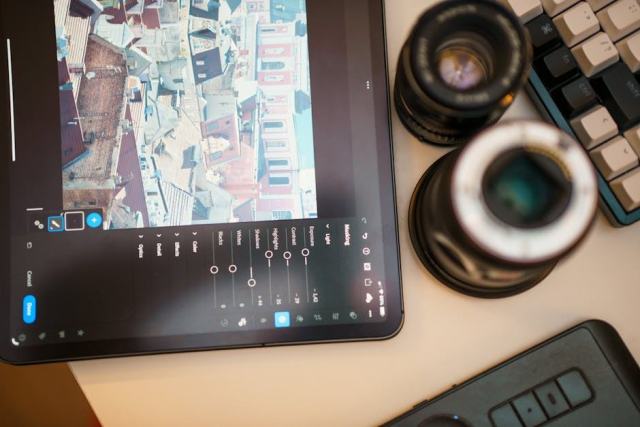
La retouche photo désigne les corrections apportées à une photo après la prise de vue pour améliorer l'image : lumière, recadrage, ajout de texte, objets effacés. Un outil de retouche photo gratuit ou en ligne couvre l'essentiel ; un logiciel professionnel traite mieux le RAW et les grandes séries.
Darktable, GIMP ou Lightroom selon le volume
- Retouche photo gratuite : Darktable pour développer, GIMP pour retoucher une photo pixel par pixel, Photopea pour modifier une image en ligne.
- Photo retouchée en ligne : Canva ou Pixlr pour appliquer un filtre, un effet ou ajouter du texte en quelques clics.
- Gros volume d'images : Lightroom ou Capture One, dont le catalogue fait gagner des heures.
- Sur smartphone Android ou iPhone, la meilleure appli gratuite reste Snapseed pour retoucher une photo.
- Pour retoucher sans revenir en arrière, suivez cette séquence : exposition et balance des blancs d'abord, retouches locales ensuite, netteté et export en dernier.
Qu'est-ce que la retouche photo, et à quoi sert-elle ?
Retoucher une photo, c'est modifier l'image issue de l'appareil avec un outil de retouche pour qu'elle ressemble à la scène vue, ou à l'intention du photographe. On distingue deux familles d'opérations. Le développement agit sur l'image entière : luminosité, contraste, balance des blancs, saturation, courbe des tons. La retouche d'images au sens strict agit sur une zone : effacer un fil électrique, éclaircir un visage, détourer un sujet pour changer l'arrière-plan.
La pratique n'a rien de nouveau. Les tireurs de l'époque argentique masquaient une partie du papier sous l'agrandisseur pour la laisser plus claire, ou prolongeaient l'exposition d'un ciel trop pâle. Les logiciels ont repris ces gestes, jusqu'au vocabulaire : « maquillage » et « brûlage » sont des outils de Photoshop. Ceux qui s'intéressent à l'histoire de la photographie, des origines au numérique retrouveront dans chaque curseur une technique de chambre noire.
Le point de départ change tout. Un fichier JPEG sort de l'appareil déjà traité et compressé sur 8 bits par canal ; un fichier RAW conserve les données du capteur, en général sur 12 ou 14 bits. La marge de correction n'est pas la même : on récupère plusieurs diaphragmes dans les ombres d'un RAW, là où le JPEG montre vite du bruit et des aplats. Le choix entre les deux se fait avant le déclenchement, et ce que le format RAW change vraiment mérite d'être compris avant d'acheter un logiciel.
Dernière notion, la plus utile : le travail non destructif. Lightroom, Darktable ou Capture One n'écrivent jamais dans le fichier d'origine. Ils enregistrent une liste d'instructions que l'on peut modifier ou annuler des mois plus tard. Photoshop et GIMP travaillent sur les pixels ; ils deviennent non destructifs à condition d'utiliser des calques de réglage et des objets dynamiques.
Quels sont les meilleurs outils de retouche photo ?
Il n'existe pas de meilleur logiciel de retouche dans l'absolu : il existe un outil adapté à un volume, à un budget et à un type de photo. Le tableau suivant situe les principaux logiciels de retouche photo selon ce qu'ils font le mieux.
| Logiciel | Modèle | Point fort | Limite |
|---|---|---|---|
| Adobe Lightroom Classic | Abonnement | Catalogue, masques automatiques, préréglages | Pas de retouche pixel avancée |
| Adobe Photoshop | Abonnement | Calques, détourage, remplissage génératif | Courbe d'apprentissage longue |
| Capture One | Abonnement ou licence | Rendu des couleurs, prise de vue connectée en studio | Tarif élevé pour un amateur |
| DxO PhotoLab | Licence perpétuelle | Débruitage DeepPRIME, corrections d'optique | Gestion de catalogue sommaire |
| Affinity | Gratuit, IA avec Canva Pro | Calques et retouche proches de Photoshop | Pas de catalogue |
| Darktable | Gratuit, open source | Développement RAW complet | Interface déroutante au début |
| GIMP | Gratuit, open source | Retouche pixel, montage photo, calques | Ne lit pas le RAW seul |
| Snapseed | Application gratuite | Retouches locales au doigt, très simple | Réservée au mobile |
Adobe Lightroom et Photoshop, le duo de référence
Adobe Lightroom Classic reste l'outil le plus répandu chez les photographes qui traitent beaucoup d'images. Son catalogue classe des dizaines de milliers de fichiers par date, mots-clés ou notes, et un préréglage s'applique en un clic à toute une série. Les masques automatiques détectent le ciel, le sujet ou l'arrière-plan pour corriger chaque zone séparément, et la fonction de suppression efface un élément indésirable sans quitter le logiciel.
Adobe Photoshop prend le relais quand la correction dépasse le développement : assembler un panorama, détourer une chevelure, remplacer un ciel, composer plusieurs images. Le remplissage génératif, fondé sur l'intelligence artificielle d'Adobe Firefly, reconstruit une zone effacée ou agrandit le cadre. Les deux logiciels sont vendus ensemble dans la formule Photographie de Creative Cloud ; le tarif évolue souvent, et la grille d'Adobe fait foi avant de s'abonner.
Capture One et DxO PhotoLab, les alternatives payantes
Capture One est né chez un fabricant de dos numériques, et cela se sent : le rendu des tons chair et la prise de vue connectée, où chaque déclenchement s'affiche sur l'écran de l'ordinateur, en font l'outil des studios. DxO PhotoLab s'est bâti sur la mesure des objectifs : il corrige distorsion, vignetage et perte de piqué à partir de profils propres à chaque couple boîtier et optique, et son débruitage DeepPRIME sauve les photos prises à haute sensibilité. Ce dernier se vend en licence perpétuelle, ce qui plaît à ceux qui refusent l'abonnement.
Affinity Photo, devenu gratuit
Affinity Photo a longtemps été l'alternative à Photoshop vendue une fois pour toutes. Racheté par Canva en 2024, le logiciel a été fusionné en octobre 2025 dans une application unique, Affinity, proposée gratuitement avec un compte Canva. Calques, masques, retouche de peau et traitement des fichiers RAW sont inclus ; seules les fonctionnalités d'intelligence artificielle demandent un abonnement Canva Pro.
Quels logiciels de retouche photo sont gratuits ?
Un logiciel de retouche photo gratuit n'est plus un pis-aller. Les projets open source ont rattrapé l'essentiel des besoins d'un amateur exigeant, à condition d'accepter une prise en main plus lente. Deux d'entre eux se complètent parfaitement.
Darktable et RawTherapee pour développer les RAW
Darktable est l'équivalent libre de Lightroom, disponible sous Windows, macOS et Linux. Il gère une bibliothèque, lit les fichiers RAW de la quasi-totalité des boîtiers et propose des outils de développement complets : égaliseur de tons, balance des couleurs, correction des objectifs, réduction du bruit, masques dessinés ou paramétriques. Son flux de travail repose sur des modules empilés, déroutants la première semaine, puis très précis. RawTherapee vise le même usage avec un moteur de dématriçage réputé pour sa finesse, sans vraie gestion de catalogue.
GIMP pour la retouche pixel et le montage
GIMP couvre le terrain de Photoshop : calques, masques, détourage, clonage, montage photo, ajout de texte. Sa version 3, publiée en mars 2025, a apporté les filtres non destructifs et une interface modernisée. GIMP n'ouvre pas le RAW seul ; il s'appuie sur Darktable ou RawTherapee installés sur la même machine, ce qui donne une chaîne gratuite complète : développement dans l'un, retouche fine dans l'autre.
La version gratuite d'un logiciel commercial est une troisième voie. Lightroom Mobile et Photoshop Express offrent l'essentiel des réglages sans payer, et Capture One propose une période d'essai. De quoi tester avant de s'engager.
Comment retoucher une photo gratuitement en ligne ?
La retouche photo en ligne évite toute installation : on ouvre un navigateur, on importe une photo et on la télécharge une fois corrigée. C'est la solution des ordinateurs partagés, des Chromebook et des besoins ponctuels.
- Photopea reproduit l'interface de Photoshop dans le navigateur, ouvre les fichiers PSD et les RAW courants, et reste gratuit en échange de publicités.
- Canva est pensé pour la création de visuels : ajouter du texte, faire un collage, appliquer un filtre ou un effet photo, flouter un arrière-plan. La gomme magique, le détourage automatique et une partie des modèles demandent l'abonnement Canva Pro. Le même espace sert aussi au montage vidéo.
- Pixlr propose deux éditeurs, l'un simple pour les corrections rapides, l'autre plus complet avec calques et masques.
- Fotor et Adobe Express misent sur les réglages automatiques en un clic, les effets et les retouches de portrait assistées par intelligence artificielle.
Deux précautions valent pour tous. D'abord, vérifier le format et la définition du fichier téléchargé : certaines offres gratuites réduisent la taille ou ajoutent un filigrane. Ensuite, lire les conditions d'utilisation avant d'envoyer des photos de personnes, puisque l'image transite par un serveur tiers. Pour un travail sur des fichiers RAW ou une série de plusieurs centaines d'images, un logiciel installé reste plus rapide.
Ces éditeurs en ligne servent surtout aux petites tâches du quotidien, là où un logiciel professionnel serait disproportionné. Redimensionner une photo au bon ratio pour les réseaux sociaux, convertir un fichier HEIC d'iPhone en JPG, créer une carte d'invitation à partir d'un modèle, transformer un portrait en dessin, ajouter un sticker ou un texte sur une photo de vacances : ces fonctionnalités s'utilisent facilement, par glisser-déposer, sans aucune notion de retouche. Pour les créations destinées à une entreprise, une présentation ou un support imprimé, les versions premium débloquent les modèles et les formats en haute définition.
La plupart de ces plateformes demandent de s'inscrire ou de se connecter avec un compte pour sauvegarder un projet, ce qui reste accessible sans carte bancaire. Elles intègrent déjà un générateur d'images par intelligence artificielle : l'utilisateur décrit un décor, et l'option crée un arrière-plan ou un visuel de conception entièrement nouvelle. L'aide intégrée et les tutoriels vidéo facilitent la prise en main. Il faut alors garder à l'esprit la frontière entre retoucher une photo réelle et créer une image de toutes pièces, qui ne documente plus rien.
Quelles applis pour retoucher des photos sur smartphone ?
Les meilleures applis de retouche photo tiennent désormais dans la poche, sur Android comme sur iPhone, et elles suffisent pour la plupart des images destinées aux réseaux sociaux. La meilleure app n'est pas la plus riche : c'est celle qui corrige instantanément une photo de souvenir avant de la partager ou de la ranger dans un album. Quatre se distinguent.
Snapseed, éditée par Google, est gratuite et sans publicité. Son outil « Retouche sélective » corrige une zone du bout du doigt, et ses filtres noir et blanc ou vintage restent parmi les plus fins. Lightroom Mobile reprend les curseurs de la version bureau, lit le RAW des smartphones et synchronise les réglages avec l'ordinateur ; les masques et la suppression d'objets font partie des fonctionnalités payantes. Photoshop Express vise les corrections rapides et les montages simples. Google Photos, enfin, intègre la gomme magique, le flou de portrait et l'éditeur magique sur les appareils compatibles.
Sur mobile, la limite n'est pas l'application mais l'écran : sa luminosité automatique fausse le jugement, et une photo qui paraît parfaite dehors sort souvent trop sombre à l'impression. Corriger avec un réglage d'écran fixe, en intérieur, évite la plupart des mauvaises surprises. Soigner la prise de vue réduit aussi le travail : une photo bien exposée se corrige en quelques secondes dans n'importe quelle appli.
Comment utiliser la gomme magique en retouche ?
La gomme magique est un outil qui efface un élément de la photo et reconstruit le fond à sa place. On l'appelle Magic Eraser chez Google, gomme d'objets chez Samsung, outil de suppression dans Lightroom, gomme magique dans Canva. Le principe est identique : on entoure ou on peint l'élément, le logiciel analyse les pixels voisins, et une intelligence artificielle générative invente la texture manquante.
- Zoomer sur la zone pour peindre précisément, en débordant légèrement autour de l'élément.
- Traiter les gros éléments en plusieurs passes plutôt qu'en une seule, surtout s'ils touchent le sujet principal.
- Vérifier les lignes droites (horizon, bord de trottoir, arête d'un mur), que l'outil prolonge souvent de travers.
- Reprendre les défauts restants au tampon de duplication, qui copie une zone choisie à la main.
L'outil réussit bien sur un fond uniforme : ciel, sable, pelouse, mur lisse. Il échoue plus souvent sur un motif répété ou une foule. Pour supprimer les éléments indésirables d'une photo de presse ou d'un concours, il faut aussi lire le règlement : la plupart interdisent d'effacer ou d'ajouter quoi que ce soit, et certains exigent le fichier original de la photo.
Retoucher une photo pas à pas, dans le bon ordre
La méthode compte davantage que le logiciel. Chaque réglage modifie les suivants : corriger les couleurs avant l'exposition oblige à tout reprendre. L'ordre ci-dessous vaut pour tous les logiciels, sur ordinateur comme dans une appli mobile, et pour toute photo, du paysage au portrait.
Avant la première correction, l'écran doit afficher des couleurs justes. Un moniteur trop lumineux, réglage d'usine fréquent, pousse à assombrir toutes les images. Calibrer son écran avec une sonde règle ce défaut une fois pour toutes.
- Recadrer, redresser et corriger la perspective. On fixe d'abord le cadre, car les réglages automatiques calculent leurs valeurs sur ce qui reste visible. La correction de perspective remet d'aplomb les façades photographiées en contre-plongée.
- Corriger l'objectif. Distorsion, vignetage et aberrations chromatiques disparaissent avec le profil de l'optique.
- Régler la balance des blancs. La pipette posée sur un gris neutre donne une base juste, que l'on réchauffe ou refroidit ensuite selon l'ambiance voulue.
- Ajuster l'exposition et le contraste. L'histogramme sert de repère : ni pic collé à gauche (ombres bouchées), ni pic collé à droite (hautes lumières brûlées).
- Récupérer hautes lumières et ombres. Ces curseurs ramènent du détail dans un ciel ou un sous-bois, avec modération pour éviter l'effet HDR.
- Travailler les couleurs. La vibrance agit sur les teintes peu saturées ; la saturation pousse tout, peau comprise.
- Retoucher localement. Masques, pinceau, dégradé : on éclaircit un visage, on assombrit un premier plan, on supprime une poussière de capteur.
- Réduire le bruit, puis accentuer. Toujours dans cet ordre, sinon la netteté amplifie le grain.
Contre la dérive des réglages, un garde-fou : comparer régulièrement la photo retouchée avec l'original. Après vingt minutes sur une image, l'œil s'habitue à la saturation et ne voit plus l'excès.
Exporter pour l'écran ou pour l'impression
Une photo bien retouchée peut encore être gâchée à l'export. Deux destinations, deux réglages.
Pour le web et les réseaux, le format JPEG en qualité 80 à 90 offre le meilleur compromis ; le WebP ou l'AVIF allègent encore le fichier. L'espace colorimétrique doit être sRGB, sans quoi les couleurs paraissent ternes dans un navigateur. Inutile d'exporter en pleine définition : 2 000 à 2 500 pixels sur le grand côté suffisent pour un écran.
Pour l'impression, la règle courante est de 300 pixels par pouce à la taille du tirage : un 20 × 30 cm demande environ 2 400 × 3 500 pixels. Le TIFF 16 bits conserve toute la qualité ; un JPEG en qualité maximale convient à la plupart des laboratoires. On demande au labo son profil colorimétrique pour simuler le rendu du papier à l'écran, et on éclaircit légèrement l'image, car le papier renvoie moins de lumière qu'un écran. Le choix entre papier brillant, mat ou baryté se fait à ce moment, et bien choisir son papier et son laboratoire change autant le résultat que la retouche elle-même.
Enfin, l'export ne remplace pas l'archivage : garder le RAW et le fichier de réglages permet de refaire un export dans cinq ans, avec un meilleur débruitage ou pour un autre usage.
Les excès qui trahissent une retouche
Une bonne retouche ne se remarque pas. Quelques défauts reviennent pourtant d'un débutant à l'autre, et ils se corrigent vite une fois identifiés.
- Le halo : une frange claire le long d'une ligne d'horizon, due à une récupération des ombres ou à une clarté poussée trop loin.
- La peau plastique : un lissage uniforme efface les pores et donne un visage de poupée. Mieux vaut corriger les imperfections une à une et garder la texture.
- Le ciel trop bleu : la saturation du bleu vire au cyan ou au violet et crée des aplats. On baisse la luminance du bleu plutôt que d'augmenter sa saturation.
- Le préréglage appliqué partout : un même style sur des photos prises sous des lumières différentes produit des résultats incohérents. Un préréglage est un point de départ, pas une fin.
- L'accentuation excessive : des contours crénelés et un grain dur, surtout visibles après la compression d'un réseau social.
Le noir et blanc mérite une remarque à propos de ces excès : il ne sauve pas une photo ratée. Il fonctionne quand la lumière et les formes portent l'image, et il se règle couleur par couleur, en éclaircissant ou en assombrissant chaque teinte avant la conversion.
Questions fréquentes sur la retouche photo
- Quel est le meilleur logiciel de retouche photo pour débuter ?
- Snapseed sur smartphone et Photopea dans le navigateur demandent le moins d'apprentissage. Sur ordinateur, Lightroom est le plus simple à prendre en main parmi les logiciels complets ; Darktable fait la même chose gratuitement, avec une interface plus exigeante.
- Peut-on retoucher une photo RAW gratuitement ?
- Darktable et RawTherapee développent les fichiers RAW sans rien payer, sous Windows, macOS et Linux. Photopea en ouvre aussi une partie en ligne, et Lightroom Mobile lit gratuitement le RAW des smartphones.
- GIMP peut-il remplacer Photoshop ?
- Pour la retouche pixel, le détourage, les calques et le montage, GIMP couvre la grande majorité des besoins d'un amateur. Il reste en retrait sur les outils génératifs et sur l'ouverture directe du RAW, qu'il confie à Darktable ou RawTherapee.
- Comment améliorer une photo en ligne ?
- Il suffit d'importer la photo dans un éditeur comme Photopea, Pixlr ou Canva, puis d'appliquer l'amélioration automatique avant d'affiner exposition, contraste et netteté. Le fichier se télécharge ensuite en JPG ou en PNG, sans rien installer.
- Combien de temps faut-il pour retoucher une photo ?
- Une correction globale prend une à trois minutes une fois la méthode acquise. Une retouche de portrait soignée ou un montage photo demandent de quinze minutes à plus d'une heure. Les préréglages et la synchronisation des réglages entre images réduisent fortement le temps passé sur une série.